

تسهیل تماس با مشتریان با نرمافزار CRM طلوع یعنی کارشناس فروش برای تماس با مشتری، بهجای شمارهگیری دستی، از شماره ثبتشده در پرونده او استفاده کند و نتیجه گفتوگو را همانجا ثبت کند. در صورت استفاده از سیستم تلفنی VoIP و راهاندازی اتصال آن به CRM، کارشناس با کلیک روی شماره تلفن یا موبایل مشتری، تماس را روی تلفن نرمافزاری (Soft Phone) یا گوشی تحت شبکه (IP Phone) خود میپذیرد و برقرار میکند. به این ترتیب، تماس و ثبت اطلاعات آن در یک جریان کاری قرار میگیرند؛ البته صرف داشتن CRM، بهتنهایی به معنی فعال بودن اتصال تلفنی نیست.
چرا شمارهگیری دستی فقط یک مشکل کوچک نیست؟
در تیمی که هر روز با مشتریان زیادی تماس میگیرد، پیدا کردن شماره، وارد کردن آن در تلفن و بازگشت به پرونده مشتری، کارهای تکراریاند. این رفتوآمد میتواند بخشی از زمان کارشناس را بگیرد و احتمال شمارهگیری اشتباه یا فراموش شدن ثبت نتیجه تماس را بیشتر کند. مسئله فقط افزایش تعداد تماسها نیست؛ اگر نتیجه گفتوگو جایی ثبت نشود، نفر بعدی ممکن است بدون اطلاع از صحبت قبلی با همان مشتری تماس بگیرد یا پیگیری وعدهدادهشده را از قلم بیندازد. بنابراین هدف از اتصال تلفن به CRM، سادهتر کردن تماس و حفظ سابقهای قابل استفاده برای پیگیری بعدی است، نه وعده افزایش قطعی فروش.
تماس با مشتری در CRM طلوع چگونه انجام میشود؟
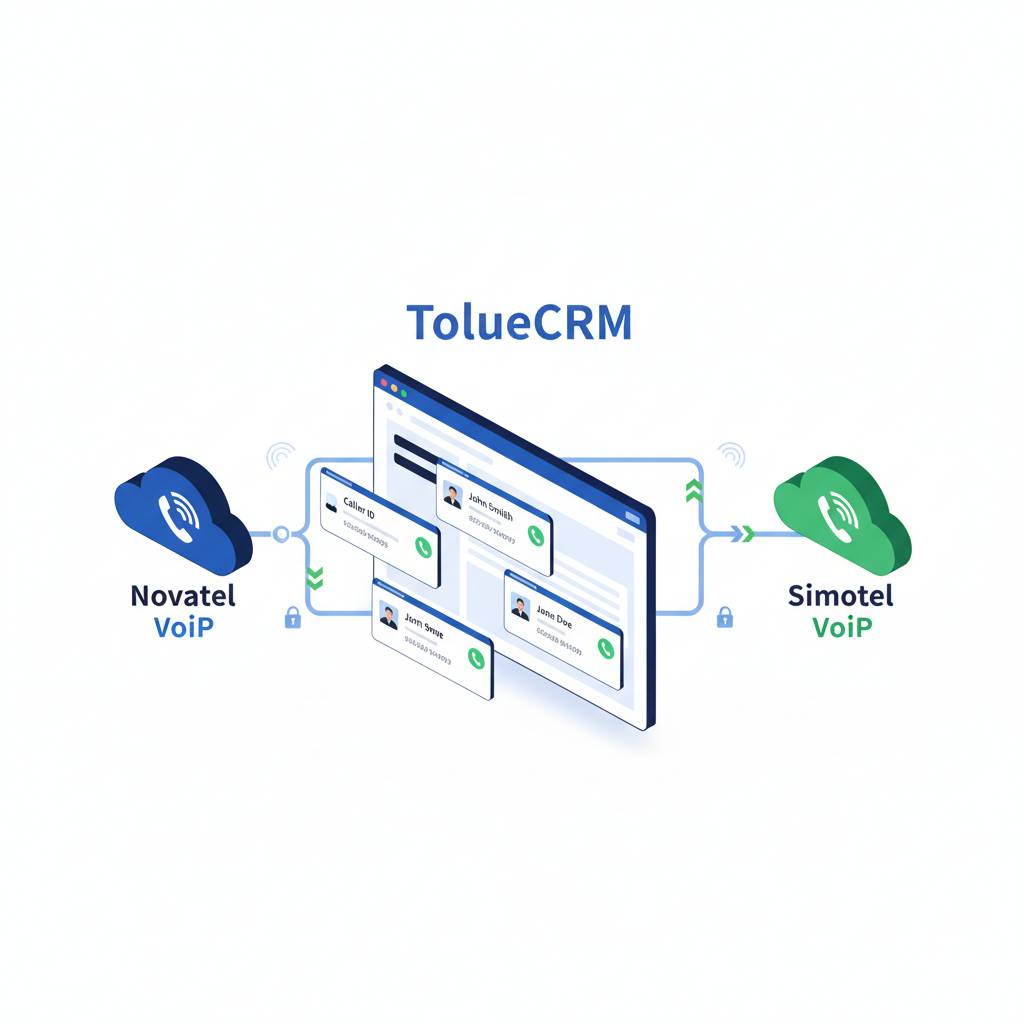
در توضیح فعلی محصول آمده است که با استفاده از سیستم VoIP، کارشناس میتواند روی شماره ثبتشده مشتری کلیک کند و پس از پذیرش تماس در Soft Phone یا IP Phone، گفتوگو را آغاز کند. همزمان فرم ثبت ارتباط جدید در CRM باز میشود تا نتیجه تماس ثبت شود. این بخش مهم است: شمارهگیری آسان زمانی ارزش بیشتری پیدا میکند که کارشناس بداند پس از مکالمه چه چیزی را باید در پرونده مشتری بنویسد. برای آشنایی با خود نرمافزار و امکانات مدیریت اطلاعات مشتری، صفحه نرمافزار CRM طلوع را ببینید.
برای مثال، فرض کنید کارشناس فروش با مشتریای تماس میگیرد که پیشتر درباره یک محصول سؤال کرده است. ابتدا پرونده و شماره او را پیدا میکند؛ سپس از داخل CRM تماس میگیرد. اگر مشتری درخواست اطلاعات تکمیلی داشته باشد، کارشناس میتواند نتیجه گفتوگو و اقدام بعدی را در فرم ارتباط ثبت کند. این مثال، یک شیوه پیشنهادی برای کار تیم فروش است؛ جزئیات فرم و امکان تعریف یادآور را باید در نسخه مورد استفاده خود بررسی کنید.
از شروع تماس تا پیگیری بعدی؛ چه چیزی را ثبت کنیم؟
یک روال ساده به تیم کمک میکند تماسها را یکدست ثبت کند. جدول زیر پیشنهاد اجرایی است، نه فهرست اقداماتی که نرمافزار بدون دخالت کاربر بهطور خودکار انجام میدهد.
| مرحله | اقدام کارشناس | فایده برای پیگیری |
|---|---|---|
| پیش از تماس | شماره و اطلاعات پرونده مشتری را بررسی کند. | گفتوگو با شناخت قبلی شروع میشود. |
| هنگام تماس | شماره را انتخاب کند و تماس را روی تلفن نرمافزاری یا گوشی تحت شبکه بپذیرد. | نیازی به وارد کردن دستی همان شماره نیست. |
| پس از تماس | موضوع، نتیجه و درخواست مشتری را در فرم ارتباط بنویسد. | همکاران تصویر روشنتری از گفتوگو دارند. |
| برای پیگیری | مسئول اقدام بعدی و زمان مناسب تماس را طبق فرایند تیم مشخص کند. | احتمال فراموش شدن پیگیری کمتر میشود. |
بهتر است نتیجه را مشخص ثبت کنید؛ مثلاً «مشتری اطلاعات قیمت را خواست و منتظر پاسخ است»، نه فقط «تماس انجام شد». البته اطلاعات محرمانه یا نامرتبط را در یادداشت تماس وارد نکنید و شیوه دسترسی همکاران به سوابق را با سیاست داخلی مجموعه هماهنگ کنید.
تماس ورودی، نمایش شماره و فایل مکالمه چه کمکی میکنند؟
در متن فعلی مقاله، نمایش شناسه تماسگیرنده برای تماسهای ورودی و خروجی به شکل پنجره بازشو (پاپآپ) و امکان ثبت فایل ضبطشده مکالمه بهعنوان یک ارتباط در CRM طلوع ذکر شده است. نمایش شماره میتواند به کارشناس کمک کند پیش از پاسخ یا هنگام گفتوگو، مشتری را سریعتر شناسایی کند. وجود فایل مکالمه نیز، در صورت فعال بودن امکان ضبط و ثبت آن، ممکن است برای مرور درخواست مشتری یا رسیدگی به اختلاف برداشتها مفید باشد. این دو قابلیت را نباید با «ضبط خودکار همه تماسها» یا «شناسایی قطعی همه شمارهها» یکسان دانست.
اگر این امکانات برای مجموعه شما مهماند، صفحه محصولات و ماژولهای مرکز تماس طلوع را بررسی کنید. پیش از استفاده از ضبط مکالمه، درباره فعال بودن ماژول، محل نگهداری فایلها، سطح دسترسی افراد و شیوه اطلاعرسانی به مخاطب با تیم فنی و مسئولان مربوط هماهنگ شوید.
پیش از راهاندازی اتصال VoIP به CRM چه چیزهایی را بررسی کنیم؟
نخست مشخص کنید اکنون از چه سامانه تلفنی، Soft Phone یا IP Phone استفاده میکنید و آیا اتصال موردنیاز با نسخه CRM و تنظیمات تلفنی شما قابل اجراست. سپس از تیم ارائهدهنده بخواهید در یک نمایش واقعی، تماس خروجی از روی شماره مشتری، باز شدن فرم ارتباط، نمایش تماس ورودی و ثبت نتیجه را نشان دهد. اگر ضبط مکالمه هم لازم است، جداگانه درباره شرایط فعالسازی و دسترسی به فایلها سؤال کنید؛ این قابلیت را جزو امکانات فعال همه نصبها فرض نکنید.
برای ارزیابی نتیجه، میتوانید پیش و پس از راهاندازی، زمان لازم برای شروع تماس، کامل بودن یادداشتهای ثبتشده و تعداد پیگیریهای انجامشده در موعد را در تیم خود مقایسه کنید. این معیارها به شما کمک میکنند بفهمید تغییر فرایند در شرایط واقعی کسبوکار شما مفید بوده است یا نه؛ بدون آنکه نتیجه را از پیش قطعی فرض کنید.
جمعبندی: تماس سریعتر، پیگیری روشنتر
CRM طلوع در صورت اتصال مناسب به VoIP میتواند شمارهگیری از پرونده مشتری را جایگزین ورود دستی شماره کند و امکان ثبت نتیجه تماس را در همان جریان کاری فراهم آورد. نمایش شناسه تماسگیرنده و ثبت فایل مکالمه نیز از قابلیتهایی هستند که شرایط استفاده از آنها باید برای مجموعه شما بررسی شود. اگر میخواهید این گردش کار را با سامانه تلفنی خود ببینید، شروع با دموی رایگان را انتخاب کنید و در فرم، «CRM» و «سیستم ویپ» را مشخص کنید.
پرسشهای متداول
آیا برای شمارهگیری از داخل CRM طلوع، داشتن VoIP ضروری است؟
طبق توضیح همین قابلیت، شمارهگیری کلیکی با استفاده از سیستم تلفنی VoIP و اتصال مناسب به CRM انجام میشود. سازگاری تجهیزات و شرایط فعالسازی را پیش از اجرا بررسی کنید.
آیا نتیجه تماس بدون اقدام کارشناس ثبت میشود؟
در توضیح مقاله، باز شدن فرم ثبت ارتباط و امکان ثبت نتیجه توسط کاربر آمده است؛ بنابراین نباید ثبت خودکار محتوای گفتوگو را فرض کرد.
آیا همه مکالمهها بهصورت خودکار ضبط میشوند؟
در متن فعلی، امکان ثبت فایل ضبطشده مکالمه ذکر شده است، نه ضبط خودکار همه تماسها. برای جزئیات ضبط، ذخیرهسازی و دسترسی به فایلها از ارائهدهنده نرمافزار سؤال کنید.
 CRM و مشتریمداری
 CRM و مشتریمداری

دیدگاهها
هنوز دیدگاهی ثبت نشده است. شما اولین نفر باشید.